ウィンドウキャプチャ
ショートカットキーを押すだけで、決めておいたウィンドウを画像として保存できるWindows用の画面キャプチャソフトです。
- バージョン
- 1.0.0
- 対応環境
- Windows
- 必要なもの
- Windows 10 / 11(64ビット)
- 価格
- 無料
- ライセンス
- フリーソフト(再配布禁止)
- 更新日
どんなツール?
ショートカットキーを押すだけで、指定したウィンドウを画像として保存するソフトです。保存フォルダとファイル名のルールを先に決めておくので、撮るたびに保存先を選ぶ必要はありません。
インストールは不要で、インターネットにも接続しません。撮影した画像や設定がどこかへ送られることはありません。
主な機能
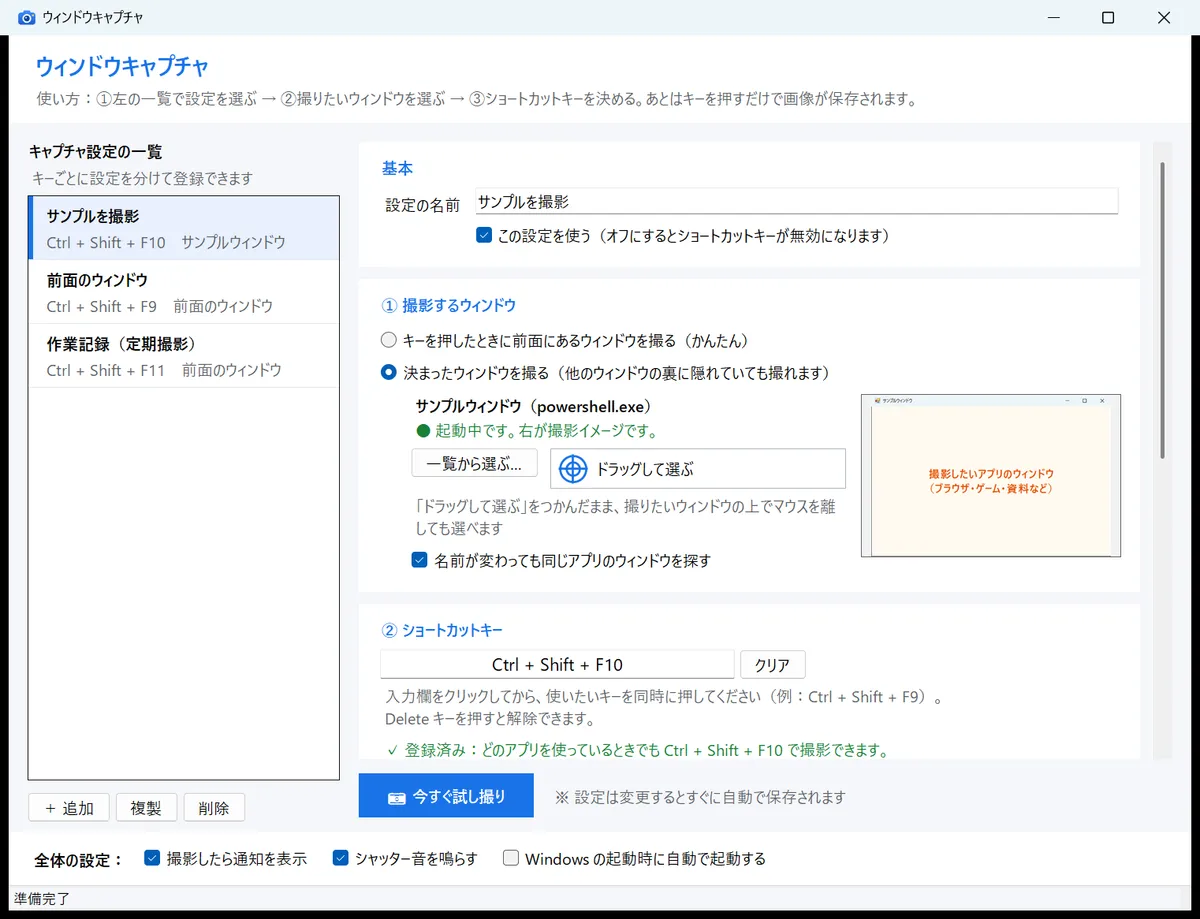
- キーを押すだけで撮影: どのアプリを使っているときでも、決めたキー(例:
Ctrl+Shift+F9)で撮影できます - 撮るウィンドウを選べる: 「キーを押したときに前面にあるウィンドウ」か「決まったウィンドウ」を選べます。決まったウィンドウは、他のウィンドウの裏に隠れていても撮れます
- 自動で保存: 保存フォルダとファイル名のルール(日付・時刻・連番など)を決めておけば、名前を付ける手間がかかりません
- 画像の形式: PNG / JPEG(画質を指定できます)/ BMP から選べます
- 設定をいくつでも登録: 「キーA はブラウザ」「キーB はゲーム」のように、キーごとに設定を分けられます
- 定期撮影: キーを1回押すと、10秒ごとなど一定の間隔で撮り続けます。もう一度押すと止まります
- タスクトレイに常駐: 画面を閉じても、画面右下のタスクトレイで動き続けます。撮影するとシャッター音が鳴り、通知が出ます
- その他: タイトルバーや枠を除いて中身だけ撮る、クリップボードにもコピーする、Windows の起動時に自動で起動する
インストール方法
- 上の「ダウンロード」ボタンを押すと、GitHub の配布ページが開きます。Assets の中の
WindowCapture_v1.0.0.zip(約41MB)をクリックして保存します(「Source code」はソフト本体ではないので選ばないでください) - ダウンロードしたzipファイルを右クリックし、「すべて展開」を選びます
- 展開したフォルダの中の
WindowCapture.exeをダブルクリックします - 「Windows によって PC が保護されました」という青い画面が出たときは、「詳細情報」→「実行」を押します(2回目からは出ません)
zipの中には、詳しい使い方をまとめた 説明書.pdf も入っています。
使い方
起動した直後から、Ctrl + Shift + F9 を押すと、そのときに前面にあるウィンドウを撮影できます。画像は「ピクチャ」フォルダの中の WindowCapture フォルダに保存されます。
決まったウィンドウ(例: ブラウザ)をキーで撮れるようにするには、次の3ステップで設定します。
- 設定を用意する: 左下の「+ 追加」を押し、「設定の名前」に分かりやすい名前を入れます
- 撮影するウィンドウを選ぶ: 「決まったウィンドウを撮る」を選び、「一覧から選ぶ…」か「ドラッグして選ぶ」で撮りたいウィンドウを指定します
- ショートカットキーを決める: キーの入力欄をクリックし、使いたいキーを同時に押します。緑色で「✓ 登録済み」と出れば完了です
設定は変更するとすぐに自動で保存されるので、「保存」ボタンはありません。
よくある質問
キーを押しても撮影されません
「② ショートカットキー」の下に「✓ 登録済み」と出ているか、「この設定を使う」にチェックが入っているかを確認してください。タスクトレイにアイコンがなければ、ソフトが終了しています。
画像が真っ黒(または真っ白)になります
一部のゲームを全画面表示にしていると、正しく撮れないことがあります。ゲームの設定で「ウィンドウモード」か「ボーダーレス」にしてください。また、動画配信サービスなど、コピー防止がされた映像は撮影できません。
最小化したウィンドウは撮れますか?
最小化(タスクバーにしまった状態)のウィンドウは撮影できません。他のウィンドウの裏に隠れているだけなら撮影できます。
ソフトを完全に終了したい
画面の「×」を押しても、タスクトレイで動き続けます。完全に終了するには、タスクトレイのアイコンを右クリックして「終了」を選んでください。
ソフトを消したいときは?
- 「Windows の起動時に自動で起動する」をオンにしている場合は、先にオフにします
- ソフトを終了し、展開したフォルダをまるごとゴミ箱に入れます
- 設定も消す場合は、
%APPDATA%\WindowCaptureフォルダも削除します
撮影した画像は削除されません。
更新履歴
- 1.0.0(2026-09-24): 初回公開
このツールの関連記事
キーを押すだけでウィンドウを画像保存できる「ウィンドウキャプチャ」を作りました
Windows標準のスクショは操作が2段階で、保存先も毎回選ぶ必要がありました。キーを押すだけで決めたウィンドウを保存できる、Claude Codeで作ったソフト「ウィンドウキャプチャ」の機能と使い方を紹介します。