AIに渡す資料の個人情報をまとめて白塗り・黒塗りするツールを作りました
最近、AIに資料の要約や情報の抽出を頼むことが増えています。そのとき、資料に個人情報が載っていれば、AIに渡す前に白塗りや黒塗りが必要になります。
記録が数十枚あると、1枚ずつ白塗りするのは大変です。そこで、同じ位置にある情報をまとめて隠せる「画像一括マスキングツール」を作りました。
この記事では、画像やPDFを一括で処理する方法と、使うときの確認点を紹介します。内容は2026年10月時点のバージョン1.0.0に基づいています。
作ったきっかけは、数十枚の記録の白塗りでした
資料をAIに読んでもらう準備として、個人情報が入った部分を隠しています。記録が数十枚になると、各画像を開いて、範囲を指定して、保存する作業を繰り返すことになります。
この1枚ずつの作業が大変だったことが、ツールを作ったきっかけです。基準の画像で指定した範囲を、複数のファイルにまとめて適用する仕組みにしました。
このツールでできること
Windowsで使う、画像・PDFの白塗り・黒塗り用ツールです。プレビュー上をドラッグして四角形の範囲を作り、その位置を登録したファイルに一括適用します。
| 機能 | できること |
|---|---|
| ファイルの追加 | 画像やPDFを複数追加できます。フォルダの追加やドラッグ&ドロップにも対応しています |
| 白塗り・黒塗り | 複数の範囲を指定し、白と黒を混在させられます |
| 位置の指定 | 画像全体に対する比率、またはピクセル座標で適用できます |
| PDFの処理 | 指定範囲をPDFの全ページに適用します |
| 保存 | 別ファイルへの保存と、元ファイルへの上書きを選べます |
対象は、JPEG、PNG、WebP、BMP、AVIF、HEIC、TIFF、GIF、ICOとPDFです。画像の処理やPDFの保存はパソコン内で行い、このツールから外部サービスへファイルを送信する処理はありません。
次の画面は、記事用に作ったダミー画像を2枚読み込み、識別コードを白塗り、参照番号を黒塗りに指定したものです。
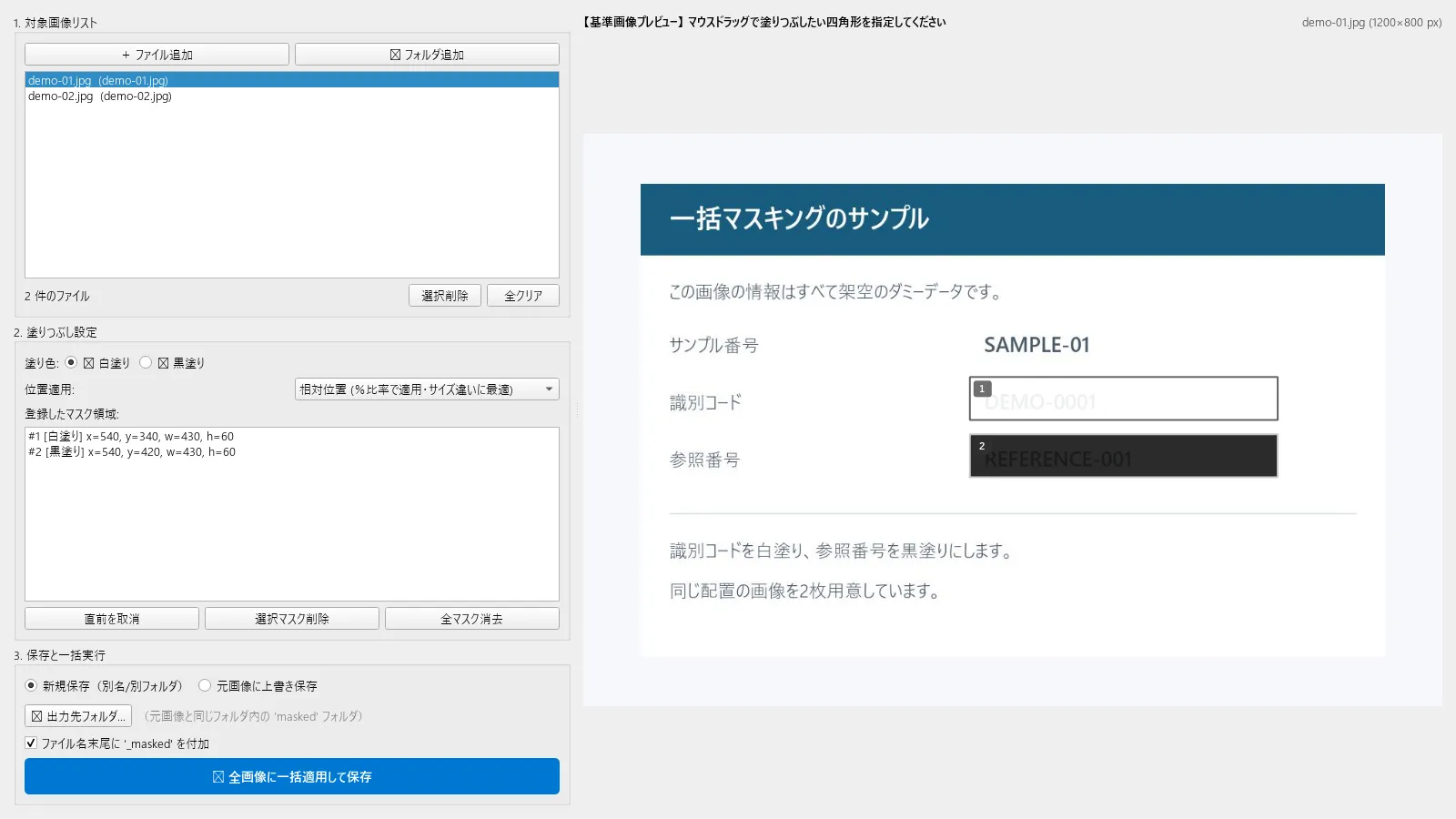
保存前のプレビューでは指定範囲が半透明に表示されます。 実際に保存した画像は、次の例のように塗りつぶされます。
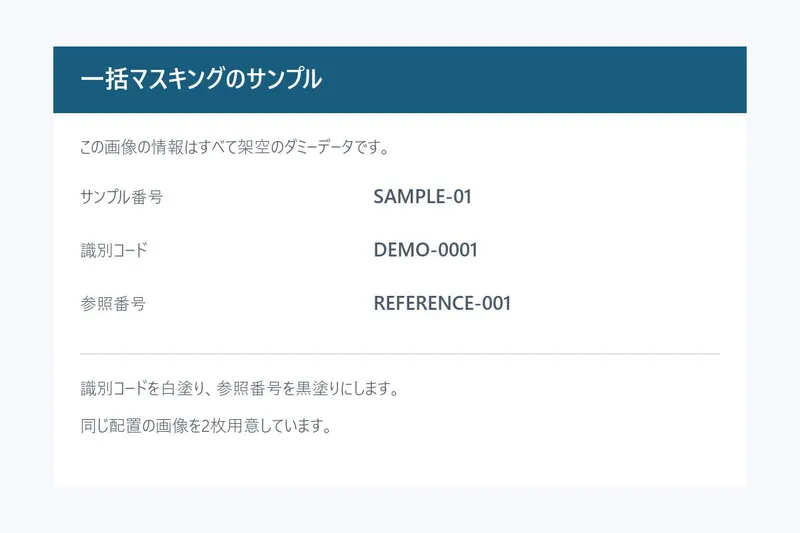
処理前
すべて架空のダミーデータです
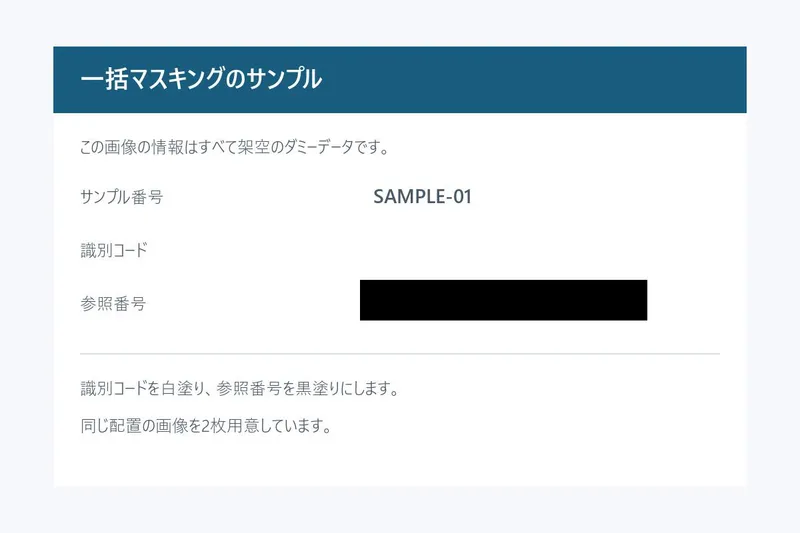
保存後
識別コードを白塗り、参照番号を黒塗り
使い方
1. 画像やPDFを追加する
ツールを起動し、「ファイル追加」から対象を選びます。ファイルやフォルダを画面へドラッグ&ドロップしても追加できます。
「フォルダ追加」では、サブフォルダ内にある対応ファイルも読み込みます。不要なファイルが一覧に入っていないか確認してください。
2. 基準にする画像で範囲を指定する
左側の一覧でファイルを選ぶと、右側にプレビューが表示されます。「塗り色」で白塗りか黒塗りを選び、隠したい部分をドラッグします。
範囲は複数作れます。指定を間違えた場合は、「直前を取消」「選択マスク削除」「全マスク消去」で修正できます。
3. 位置の適用方法を選ぶ
| 設定 | 画像に適用する位置 | 使う場面の例 |
|---|---|---|
| 相対位置 | 画像の幅・高さに対する比率 | 同じ配置の資料で、画像サイズだけが異なる場合 |
| 絶対位置 | 基準画像で指定したピクセル座標 | 同じ解像度・同じ配置の画像を処理する場合 |
相対位置は、たとえば画像の幅が2倍になると、塗りつぶし範囲の横位置と幅も2倍にして適用します。書類の中から氏名などを探しているわけではないため、配置が違う資料には範囲を合わせ直す必要があります。
PDFでは、どちらの設定でも基準プレビューの大きさからページ上の比率に換算して適用します。画像の「絶対位置」と同じピクセル指定にはなりません。
4. 保存方法を選んで一括処理する
初期設定は「新規保存」です。保存先を指定しなければ、元ファイルと同じフォルダ内にある masked フォルダへ保存します。初期設定では、ファイル名の末尾に _masked が付きます。
「全画像に一括適用して保存」を押すと、一覧のファイルを順番に処理します。完了メッセージで成功件数と、失敗がある場合は失敗件数を確認できます。
AIに渡す前に、保存したファイルを確認する
このツールは、指定した位置をまとめて塗りつぶすツールです。個人情報の自動検出機能はありません。
同じ様式の資料でも、スキャンのずれや余白の違いで位置が変わる場合があります。処理後は保存したファイルを開き、次の点を確認してください。
- 隠したい文字が、塗りつぶし範囲からはみ出していないか
- ほかの場所にも、隠す必要がある情報が残っていないか
- 要約や抽出に必要な本文まで隠していないか
PDFは全ページに同じ指定を適用する
PDFのプレビューに表示されるのは1ページ目です。保存時には、指定した範囲が全ページに適用されます。ページごとに異なる範囲を指定する機能はありません。
PDFの処理には、範囲内の内容を取り除く墨消し処理を使っています。ただし、それだけで資料全体の匿名化が完了するわけではありません。2ページ目以降も含めて、実際の出力を確認してください。
また、GIFや複数ページのTIFFは先頭のフレーム・ページだけを保存するため、アニメーションや複数ページを残したい用途には向きません。
ダウンロード
「画像一括マスキングツール」は、Windows向けに無料で配布しています。ツールのページの「ダウンロード」ボタンから、GitHub Releasesの配布ページを開けます。
Assets にある _.zip(約86MB)をダウンロードし、右クリックで「すべて展開」を選んでください。展開したフォルダ内の 画像一括マスキングツール.exe を起動すると使えます。Pythonのインストールは不要です。
AIに資料を渡す前の白塗り・黒塗りを、複数枚まとめて行うためのツールです。数十枚の記録を1枚ずつ処理する手間をきっかけに作りました。
この記事で紹介したツール
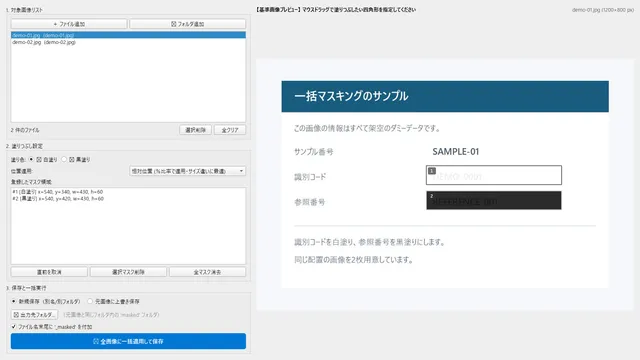
画像一括マスキングツール
AIに資料を渡す前の白塗り・黒塗りをまとめて行うWindows用ツールです。画像やPDFで指定した範囲を複数ファイルへ一括適用する方法と、保存方法・対応形式・確認点を紹介します。
関連記事
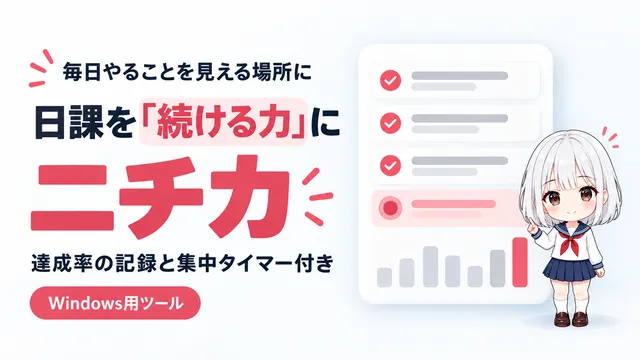
毎日の日課を続けるために、デスクトップ常駐のタスク管理ソフト「ニチカ」を作りました
毎日何をすればいいかを見える形にして、無理やりにでも続ける力をつけるために作ったWindows用の日課管理ソフト「ニチカ」を紹介します。達成率の記録や集中タイマーなどの機能と、使う前の注意点をまとめました。
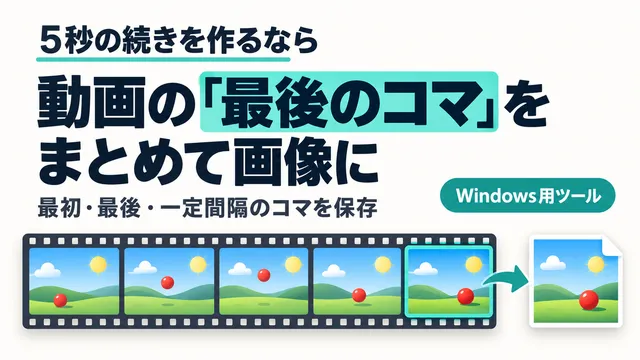
ローカルで作ったAI動画の「最後のコマ」を取り出すツールを作りました
ローカルの生成AIで作れる動画は5秒ほどで、それ以上にするには最後のコマの取り出しが必要でした。その手間から作った、動画の最初・最後・一定間隔のコマを画像で保存するWindows用ツールを紹介します。