毎日の日課を続けるために、デスクトップ常駐のタスク管理ソフト「ニチカ」を作りました

毎日何をすればいいかを管理して、無理やりにでも続ける力をつけたい。そう考えて作ったのが、Windows用の日課管理ソフト「ニチカ」です。
画面の片隅に小さなキャラクターが常駐し、「いま、やること」を教えてくれます。やったことは達成率として記録されるので、作った私自身、この記録があることで継続したい気持ちになります。
この記事では、ニチカでできることと使い方、使う前に確認したい点を紹介します。内容は2026年10月時点のバージョン0.2.0に基づいています。
作ったきっかけは、毎日続ける力をつけたかったことでした
毎日やることを決めても、続けるのは簡単ではありません。そこで、「今日は何をやるか」を常に目に入る場所に出して、ひとつずつ片づけていく形にしました。
もうひとつのねらいは、達成の記録を残すことです。達成率が数字や棒グラフで残る作りにしました。
ニチカでできること
ニチカは、画面の右下などに常駐する日課管理ソフトです。窓の枠や背景がなく、キャラクターとパネルだけが画面に浮かびます。キャラクターをクリックすると、パネルを開いたり閉じたりできます。
| タブ | できること |
|---|---|
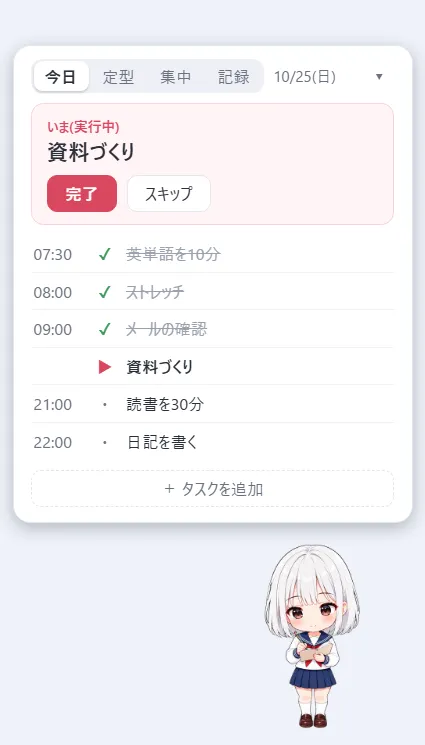
| 今日 | 今日やることの一覧です。「いま」のタスクを大きく表示し、開始・完了・スキップを押して進めます |
| 定型 | 毎日、または曜日を指定して繰り返すタスクを登録します。毎朝、自動で「今日」に並びます |
| 集中 | 集中タイマー(ポモドーロ)です。標準は作業25分、休憩5分です |
| 記録 | 直近7日間または30日間の達成率や集中時間を、棒グラフで振り返れます |
次の画面は、記事用にダミーのタスクを入れた「今日」のタブです。
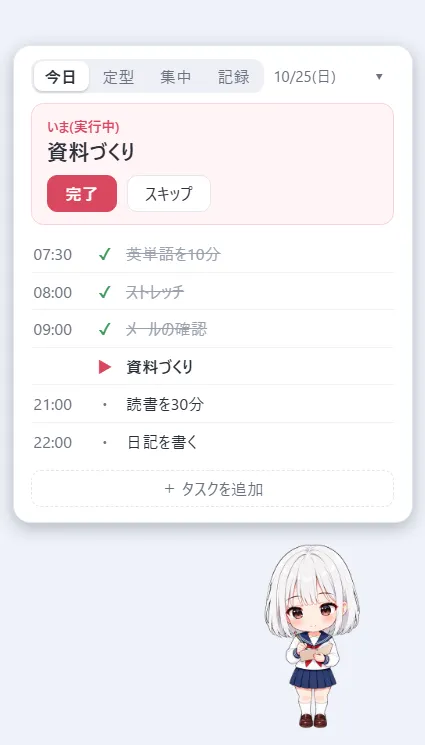
タスクを「完了」にするとキャラクターが喜び、そのまま次のタスクへ進みます。パネルを閉じているときは、キャラクターの上の吹き出しに、いまのタスク名が出ます。

処理はすべてパソコンの中で行います。タスクや記録は、パソコン内のフォルダ(%APPDATA%\nichika)に保存され、外部サービスへ送信する処理はありません。
使い方
1. 毎日のタスクを「定型」に登録する
毎日やることは、「定型」タブに登録します。タスク名のほかに、開始時刻(なくても構いません)と、繰り返す曜日を決めます。登録したタスクは、毎朝、自動で「今日」のリストに並びます。
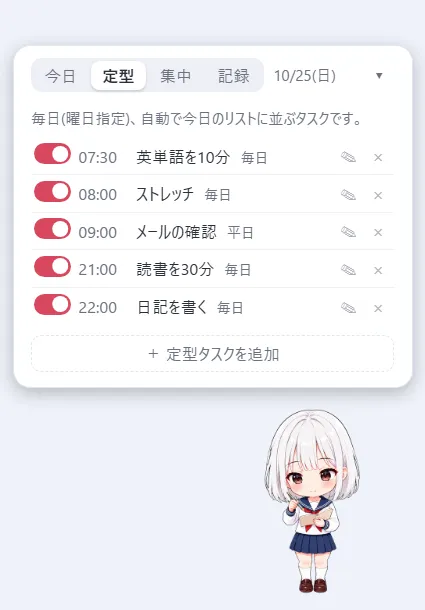
定型タスクを変えたときの動きは、次のとおりです。
- 追加: 今日の曜日に当てはまるなら、今日のリストにも入ります
- 編集: 今日の未着手のタスクだけが書き換わります。完了やスキップをしたものは、そのままです
- 無効にする・削除する: 今日の未着手のタスクも消えます。完了したものは残ります
2. 今日のタスクを進める
「今日」のタブでは、先頭の未着手のタスクが「いま」として大きく出ます。取りかかるときは「開始」、終わったら「完了」を押します。やらないと決めたタスクは「スキップ」にできます。
- 一覧の ▶ を押すと、順番に関係なく好きなタスクを「いま」にできます
- 一覧のチェックを押すと、完了と未完了を切り替えられます
- 「+ タスクを追加」で、その日だけのタスクを足せます
前の日に終わらなかったタスクは、持ち越しません。履歴として残るだけで、翌日は新しいリストから始まります。
3. 開始時刻にキャラクターが呼びかける
開始時刻を決めたタスクは、その時刻になるとキャラクターが手を振って知らせます。吹き出しの「開始」を押すと、そのタスクが実行中になります。
知らせるのは、未着手のタスクで、時刻から10分以内のものだけです。起動した直後に、古い予定を一斉に知らせることはありません。知らせをWindowsの通知としても出す設定がありますが、標準ではオフです。
4. 集中タイマーを使う
「集中」タブは、作業と休憩を繰り返すポモドーロ用のタイマーです。作業が終わると休憩が自動で始まり、休憩が終わると次の作業は待機になります。
作業の時間は1〜180分、休憩は1〜60分の整数で変えられます。作業が1回終わるごとに、その日の「集中の回数と合計の分」が記録されます。
5. 記録タブで振り返る
「記録」タブでは、7日間と30日間を切り替えて、達成率を確認できます。
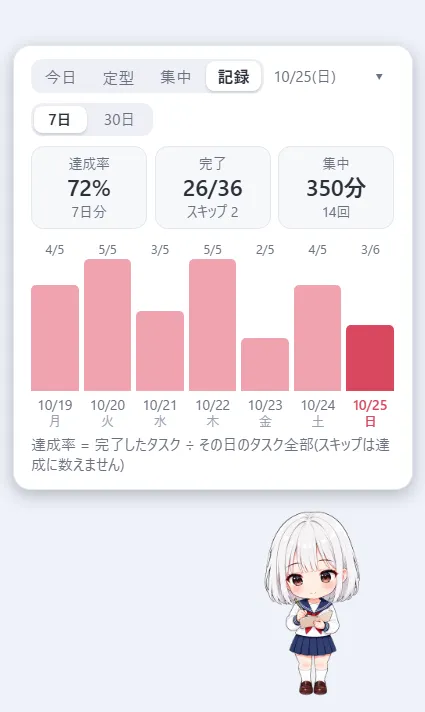
達成率は「完了したタスク ÷ その日のタスク全部」で計算します。スキップしたタスクは達成に数えず、件数だけ別に表示します。タスクがない日は、達成率を出しません。記録は90日分残ります。
上の画面の数字は、記事用に作ったダミーの履歴です。実際の記録ではありません。
キャラクターの状態
キャラクターは、白髪のショートボブの女の子です。いまの状況に合わせて、6つの状態を切り替えます。それぞれ2枚の画像を交互に見せて、動いているように表示します。画像は、GPT imageで生成しました。

待機
タスクがないとき・通常時

作業中
タスクの実行中・集中タイマーの作業中

喜ぶ
完了した直後の3秒間

お疲れ
今日のタスクが全部終わったとき・休憩中

呼びかけ
開始時刻・タイマーの終わり
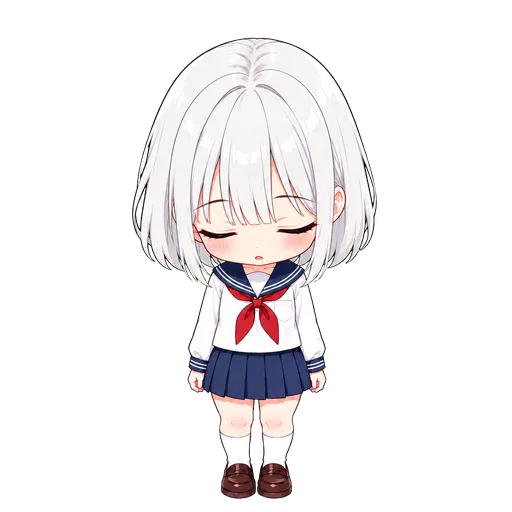
眠る
10分間パソコンを操作しないとき
キャラクターは「1キャラ=1フォルダ」で管理していて、あとから別のキャラクターに差し替えられる設計にしています。
使う前に確認したいこと
初回の起動時にWindowsの警告が出ることがあります
インストーラにはコード署名をしていません。そのため、初回の実行時に「Windows によって PC が保護されました」という画面(SmartScreen)が出ることがあります。その場合は、「詳細情報」を押してから「実行」を選ぶと進めます。
記録は、そのパソコンの中だけに残ります
データはパソコン内のフォルダに保存するだけで、クラウドとの同期はありません。2台のパソコンで同じ記録を見ることはできません。バックアップしたいときは、%APPDATA%\nichika のフォルダをコピーしてください。
前の日の未完了は、持ち越されません
前の日に終わらなかったタスクは、翌日のリストに自動で移りません。定型タスクは毎日自動で並びますが、その日だけ追加したタスクは、翌日には出てきません。
対応しているのはWindowsです
対応OSは、Windows 10 / 11(64ビット)としています。MacやスマートフォンのOSでは使えません。
ダウンロード
「ニチカ」は、Windows向けに無料で配布しています。ツールのページの「ダウンロード」ボタンから、GitHub Releasesの配布ページを開けます。
Assets にある Nichika-0.2.0-win-x64.zip(約106MB)をダウンロードし、右クリックで「すべて展開」を選んでください。展開したフォルダ内の Nichika-Setup-0.2.0.exe を実行すると、インストールできます。インストールはユーザー単位で、管理者権限は要りません。アンインストールしても、タスクと記録のデータは残ります。
毎日やることを目に見える場所に置き、達成の記録を重ねていく。そのための道具として作ったソフトです。
この記事で紹介したツール
ニチカ
毎日やることを見せて、日課を続ける力をつけるWindows用のタスク管理ソフトです。キャラクターが画面に常駐し、達成率の記録や集中タイマーも使えます。
関連記事

ローカルで作ったAI動画の「最後のコマ」を取り出すツールを作りました
ローカルの生成AIで作れる動画は5秒ほどで、それ以上にするには最後のコマの取り出しが必要でした。その手間から作った、動画の最初・最後・一定間隔のコマを画像で保存するWindows用ツールを紹介します。

AIに渡す資料の個人情報をまとめて白塗り・黒塗りするツールを作りました
AIに資料の要約や情報抽出を頼む前に、個人情報を隠したい。数十枚の記録を1枚ずつ処理する手間から作った、画像・PDFの一括マスキングツールについて、使い方と処理後に確認したい点を紹介します。