ニチカ
毎日やることを見せて、日課を続ける力をつけるWindows用のタスク管理ソフトです。キャラクターが画面に常駐し、達成率の記録や集中タイマーも使えます。
- バージョン
- 0.2.0
- 対応環境
- Windows
- 必要なもの
- Windows 10 / 11(64ビット)
- 価格
- 無料
- ライセンス
- フリーソフト
- 更新日
どんなツール?
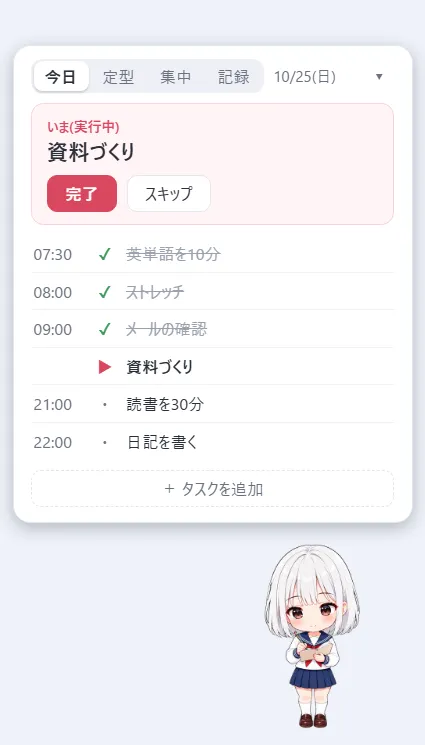
毎日やることを管理して、日課を続ける力をつけるためのWindows用ソフトです。画面の片隅に小さなキャラクターが常駐し、「いま、やること」を教えてくれます。
終わったタスクは達成率として記録されるので、続けたい気持ちになります。
タスクと記録はパソコン内のフォルダ(%APPDATA%\nichika)に保存し、外部サービスへ送信する処理はありません。
無料で使えるフリーソフトです。上の「ダウンロード」ボタンから、GitHub Releasesの配布ページを開けます。
主な機能
- 「今日」: 今日のタスクを一覧にして、「いま」のタスクを大きく表示。開始・完了・スキップで進める
- 「定型」: 毎日・曜日指定で繰り返すタスクを登録。毎朝、自動で「今日」に並ぶ
- 開始時刻になるとキャラクターが呼びかける(Windowsの通知としても出せる。標準はオフ)
- 「集中」: ポモドーロ形式の集中タイマー(標準は作業25分・休憩5分)
- 「記録」: 直近7日 / 30日の達成率・完了数・集中時間を棒グラフで確認(90日分を保存)
- 折りたたみ・展開はキャラクターのクリック、または
Ctrl + Alt + T - キャラクターは6つの状態(待機・作業中・喜ぶ・お疲れ・呼びかけ・眠る)で動く
- 10分間パソコンを操作しないと、キャラクターが居眠りする
- 常に最前面に表示する設定、Windows起動時の自動起動(標準はオフ。インストール版のみ)
インストール方法
- 上の「ダウンロード」ボタンを押し、GitHubの配布ページを開きます。
- Assets にある
Nichika-0.2.0-win-x64.zip(約106MB)をダウンロードします。「Source code」はソフト本体ではないため、選ばないでください。 - zipファイルを右クリックし、「すべて展開」を選びます。展開したフォルダ内の
Nichika-Setup-0.2.0.exeをダブルクリックします。 - 画面の案内にしたがって進めます。ユーザー単位のインストールで、管理者権限は要りません。
- 完了すると、デスクトップとスタートメニューに「ニチカ」ができます。
使い方
- 「定型」タブで、毎日やることと、開始時刻・曜日を登録します。
- 「今日」タブに並んだタスクを、「開始」→「完了」で進めます。
- 「記録」タブで、達成率を振り返ります。
終了するときは、画面右下のタスクトレイにあるニチカのアイコンを右クリックして、「終了」を選びます。設定もそのメニューから切り替えます。
よくある質問
初回の起動時に、Windowsの警告が出ました
インストーラにコード署名をしていないため、SmartScreenの画面(「Windows によって PC が保護されました」)が出ることがあります。「詳細情報」を押してから「実行」を選ぶと進めます。
前の日の未完了タスクは、どうなりますか?
翌日には持ち越されません。履歴として残るだけです。定型タスクは、毎日自動で並びます。
2台のパソコンで同じ記録を使えますか?
クラウドとの同期はないため、使えません。バックアップは、%APPDATA%\nichika のフォルダをコピーしてください。
アンインストールすると、記録は消えますか?
アンインストールしても、タスクと設定は残ります。完全に消したいときは、%APPDATA%\nichika のフォルダを削除してください。
更新履歴
- 0.2.0: 開始時刻のお知らせ・居眠り・集中タイマー・達成率の記録を追加
画面例は、記事用に入れたダミーのタスクです。
このツールの関連記事
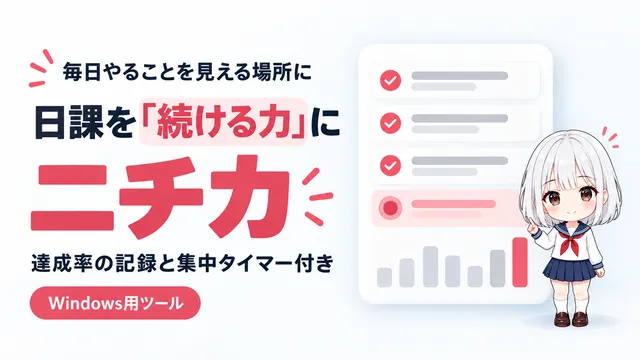
毎日の日課を続けるために、デスクトップ常駐のタスク管理ソフト「ニチカ」を作りました
毎日何をすればいいかを見える形にして、無理やりにでも続ける力をつけるために作ったWindows用の日課管理ソフト「ニチカ」を紹介します。達成率の記録や集中タイマーなどの機能と、使う前の注意点をまとめました。