画像一括マスキングツール
AIに資料を渡す前の白塗り・黒塗りをまとめて行うWindows用ツールです。画像やPDFで指定した範囲を複数ファイルへ一括適用する方法と、保存方法・対応形式・確認点を紹介します。
- バージョン
- 1.0.0
- 対応環境
- Windows
- 必要なもの
- Pythonのインストール不要(配布用exe)
- 価格
- 無料
- ライセンス
- フリーソフト
- 更新日
どんなツールですか
画像やPDFの一部を白塗り・黒塗りにして、複数ファイルにまとめて適用するWindows用ツールです。AIに資料の要約や情報抽出を頼む前に、数十枚の記録の個人情報を1枚ずつ白塗りする手間がきっかけで作りました。
処理はパソコン内で行い、ファイルを外部サービスへ送信する処理はありません。個人情報の自動検出機能はなく、隠す場所は利用者が指定します。
無料で使えるフリーソフトです。上の「ダウンロード」ボタンから、GitHub Releasesの配布ページを開けます。
主な機能
- ファイルやフォルダをドラッグ&ドロップで追加
- フォルダ内のサブフォルダも含めて対応ファイルを読み込み
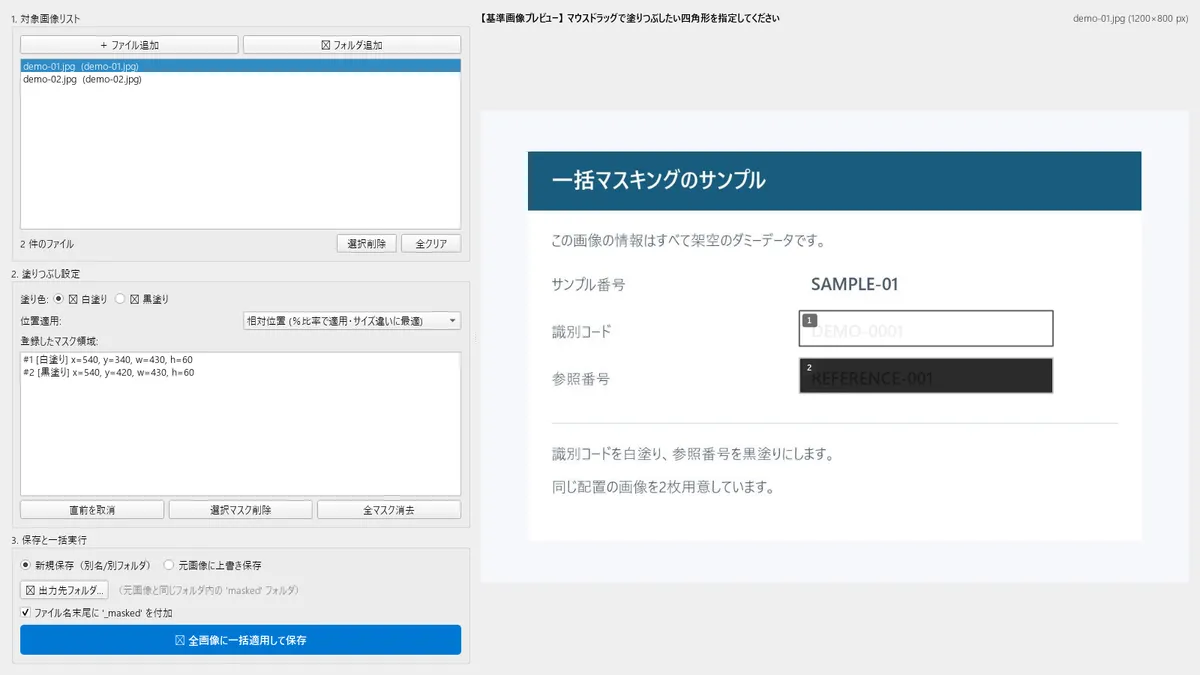
- プレビュー上でドラッグして四角形の範囲を指定
- 白塗り・黒塗りの混在と、複数範囲の登録
- 指定範囲の取り消し、選択削除、全消去
- 画像への相対位置(比率)・絶対位置(ピクセル)での適用
- PDFの全ページへの一括適用
- 別ファイルへの保存、または元ファイルへの上書き保存
対応形式
| 種類 | 対応する拡張子 |
|---|---|
| 画像 | .jpg / .jpeg / .png / .webp / .bmp / .avif / .heic / .tif / .tiff / .gif / .ico |
| 文書 |
GIFと複数ページTIFFの保存対象は、先頭のフレーム・ページのみです。PDFは全ページを処理します。
起動方法
- 上の「ダウンロード」ボタンを押し、GitHubの配布ページを開きます。
- Assets にある
_.zip(約86MB)をダウンロードします。「Source code」はソフト本体ではないため、選ばないでください。 - ZIPファイルを右クリックし、「すべて展開」を選びます。
- 展開したフォルダ内の
画像一括マスキングツール.exeをダブルクリックします。
Pythonのインストールは不要です。
使い方
- 「ファイル追加」「フォルダ追加」、またはドラッグ&ドロップで対象を追加します。
- 左側の一覧から基準ファイルを選び、プレビューを表示します。
- 白塗りか黒塗りを選び、プレビュー上で範囲をドラッグして指定します。
- 画像に適用する位置を「相対位置」か「絶対位置」から選びます。
- 保存先と保存方法を確認し、「全画像に一括適用して保存」を押します。
- 完了メッセージの件数を確認し、保存したファイルを開いて結果を確認します。
初期設定では、新規保存、ファイル名への _masked の付加が選択されています。出力先を指定しなければ、元ファイルと同じフォルダ内の masked フォルダに保存します。
画面例は架空のダミーデータを使っています。保存前のプレビューではマスクが半透明ですが、保存した画像では指定した色で塗りつぶされます。
使う前に確認したいこと
レイアウトが違う資料は位置を合わせ直してください
同じ指定を全ファイルに適用します。相対位置は画像サイズに合わせて範囲を拡大・縮小しますが、資料内の文字の位置を探す機能ではありません。スキャンのずれも含め、保存結果を確認してください。
PDFは1ページ目の指定を全ページに適用します
プレビューは1ページ目です。ページごとに個別の範囲を指定する機能はありません。PDFでは、絶対位置を選んでも基準プレビューに対する比率へ換算して適用します。
指定範囲はPDFの墨消し機能で処理します。資料全体に残った個人情報を自動で探したり、匿名化の完了を判定したりする機能はありません。
出力先の同名ファイルは上書きされます
新規保存でも、出力先に同じ名前のファイルがあれば上書きします。別フォルダの同名ファイルを、1つの出力先にまとめる場合も注意してください。
元ファイルへの上書きは確認画面が表示されます。原本が必要な場合は、別に保管してから実行してください。
このツールの関連記事
AIに渡す資料の個人情報をまとめて白塗り・黒塗りするツールを作りました
AIに資料の要約や情報抽出を頼む前に、個人情報を隠したい。数十枚の記録を1枚ずつ処理する手間から作った、画像・PDFの一括マスキングツールについて、使い方と処理後に確認したい点を紹介します。