がぞう変換
HEIC(iPhoneの写真)・WebP・RAW・TIFF・SVGなど、見慣れない形式の画像をJPEG / PNGにまとめて変換するWindows用ソフトです。
- バージョン
- 1.0.0
- 対応環境
- Windows
- 必要なもの
- Windows 10 / 11(64ビット)
- 価格
- 無料
- ライセンス
- フリーソフト(再配布禁止)
- 更新日
どんなツール?
iPhoneの写真(HEIC)、ホームページから保存した画像(WebP)、カメラのRAW画像など、「開けない」「送れない」「アップロードできない」画像を、どこでも使えるJPEG(.jpg)かPNG(.png)に変換するソフトです。
インストールは不要で、インターネットにも接続しません。変換する画像がどこかへ送られることはありません。
主な機能
- 何枚でもまとめて変換できます(枚数の上限はありません)
- フォルダごと追加すると、サブフォルダの中の画像もすべて変換できます
- 元のフォルダ構成のまま保存することもできます
- JPEGは画質(ファイルの軽さ)を調整できます
- PNGを選ぶと、透明な部分は透明のまま残せます
- スマホ写真の向き(回転情報)やカラープロファイルを引き継ぎます
- 元の画像は消えません。同じ名前のファイルがあるときは
名前 (1).jpgのように番号を付けて保存します
対応している形式
| 種類 | 形式 |
|---|---|
| よく使う形式 | HEIC / HEIF(iPhoneの写真)、WebP、AVIF、TIFF、SVG、BMP、GIF、ICO |
| カメラのRAW | Canon(CR2 / CR3 / CRW)、Nikon(NEF / NRW)、Sony(ARW / SRF / SR2)、FUJIFILM(RAF)、OLYMPUS / OM(ORF)、Panasonic(RW2)、PENTAX(PEF)、SAMSUNG(SRW)、Leica(RWL)、DNG ほか |
| その他 | PSD(統合された画像のみ)、JPEG 2000(JP2)、TGA、DDS、PCX、PPM / PGM / PBM、QOI、ICNS など |
アニメーション画像と複数ページのTIFFは、1枚目だけを変換します。
インストール方法
- 上の「ダウンロード」ボタンを押すと、Google ドライブのページが開きます。画面右上のダウンロードボタンから
GazouHenkan_v1.0.0.zip(約75MB)を保存します - ダウンロードしたzipファイルを右クリックし、「すべて展開」を選びます
- 展開したフォルダの中の
GazouHenkan.exeをダブルクリックします - 「Windows によって PC が保護されました」という青い画面が出たときは、「詳細情報」→「実行」を押します(2回目からは出ません)
zipを展開せずに中のexeを開くと、正しく動きません。また、_internal フォルダはソフトの部品なので、消したり動かしたりしないでください。
使い方
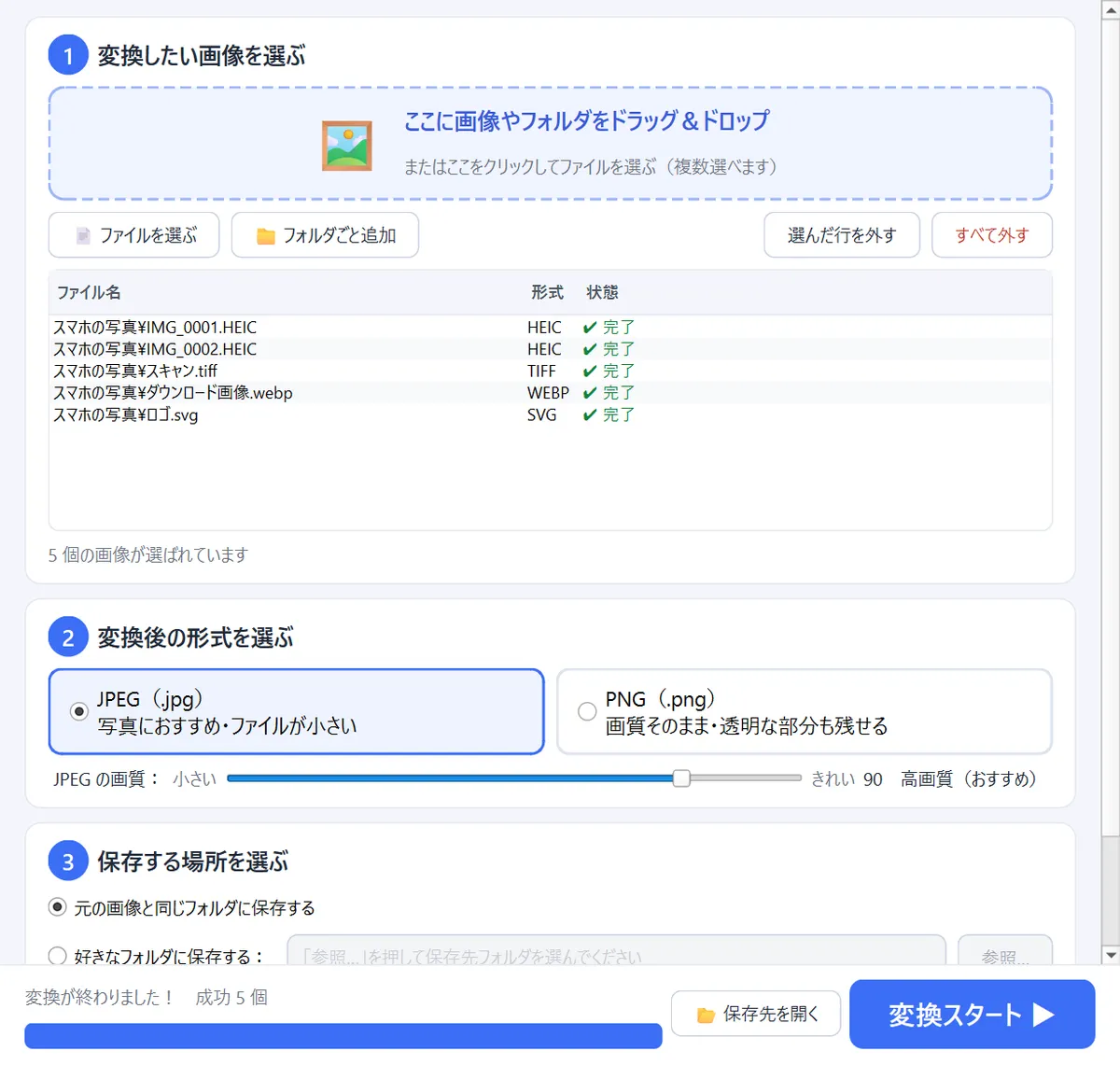
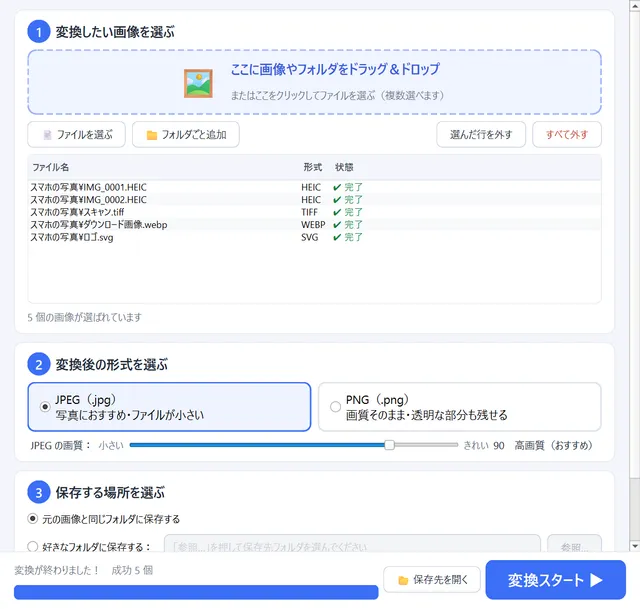
- 画像を選ぶ: ドラッグ&ドロップ、「ファイルを選ぶ」、「フォルダごと追加」のどれかで追加します
- 形式を選ぶ: JPEG(写真向け・軽い)か、PNG(画質そのまま・透明OK)を選びます
- 保存場所を選ぶ: 元の画像と同じフォルダか、好きなフォルダを選びます
- 「変換スタート」を押す: 一覧の「状態」が「完了」になれば成功です
よくある質問
透明だった部分が白くなりました
JPEGは透明を扱えない形式のため、白で塗りつぶしています。透明のまま残したいときはPNGを選んでください。
変換に失敗した画像があります
一覧で「失敗」になっている行にマウスを乗せると、失敗した理由が表示されます。
ソフトを消したいときは?
展開したフォルダをまるごとゴミ箱に入れるだけで削除できます。
更新履歴
- 1.0.0(2026-09-24): 初回公開
このツールの関連記事
iPhoneのHEIC写真をJPEG・PNGに変換する「がぞう変換」を作りました
iPhoneのHEIC写真がWindowsで開けなかったことをきっかけに、Claude Codeで画像変換ソフト「がぞう変換」を作りました。できること、対応形式、使い方を紹介します。