動画フレーム切り出し
動画の最初・最後・好きな位置のコマを、PNG / JPEGの画像として保存できるWindows用ツールです。複数の動画のまとめ処理や、一定間隔での連続切り出しにも対応しています。
- バージョン
- 1.0.0
- 対応環境
- Windows
- 必要なもの
- Windows 10 / 11(64ビット)、Pythonのインストール不要(配布用exe)
- 価格
- 無料
- ライセンス
- フリーソフト
- 更新日
どんなツール?
動画から、特定のコマを画像として保存するWindows用のツールです。「最初のコマ」「最後のコマ」「好きな位置のコマ」を取り出せます。複数の動画をリストに入れて、まとめて処理することもできます。
処理はパソコン内で行い、動画や画像を外部サービスへ送信する処理はありません。動画ファイルそのものは変更しません。
無料で使えるフリーソフトです。上の「ダウンロード」ボタンから、GitHub Releasesの配布ページを開けます。
主な機能
- 動画ファイルやフォルダをドラッグ&ドロップで追加(複数可)
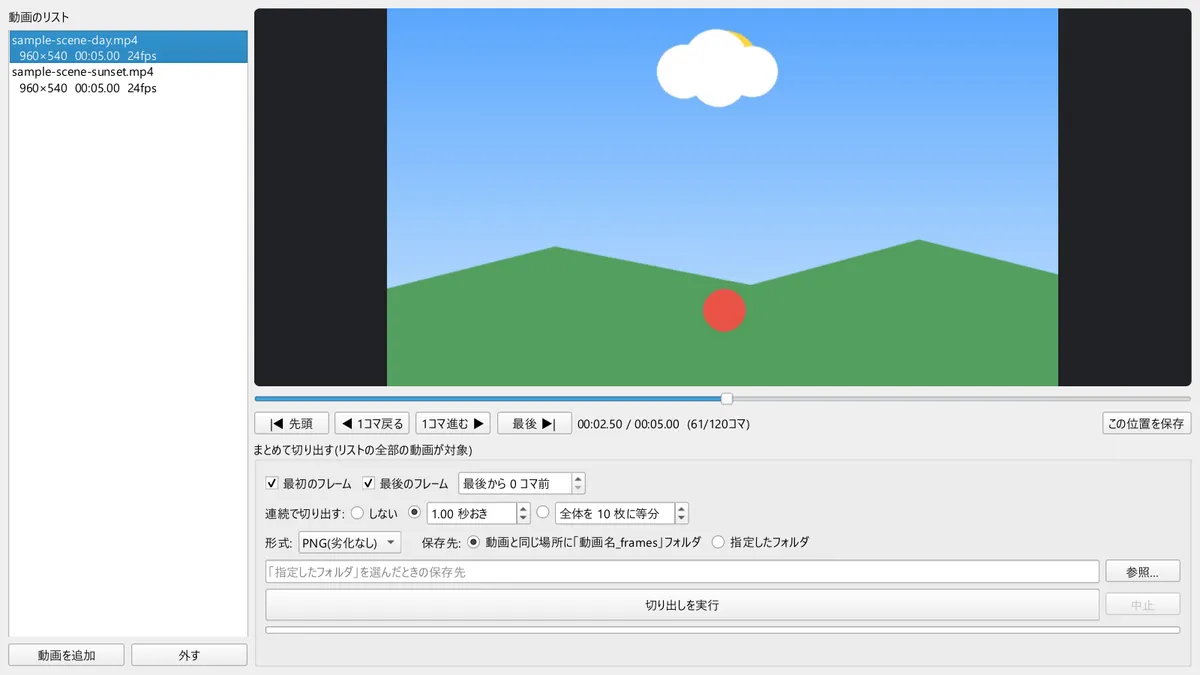
- バーと「1コマ戻る/進む」でコマを選び、「この位置を保存」で1枚だけ保存
- 最初のコマ、最後のコマ、「最後から○コマ前」のコマを保存
- 「○秒おき」または「全体を○枚に等分」での連続切り出し
- PNG(劣化なし)またはJPEGで保存
- 保存先は「動画名_frames」フォルダ、または指定したフォルダ
- 同じ名前のファイルは上書きせず、
_1、_2を付けて保存 - 縦向きに撮影した動画は、向きを直した状態で保存
対応形式
mp4 / mov / m4v / mkv / webm / avi / wmv / flv / mpg / mpeg / ts
動画に使われている圧縮方式(コーデック)によっては開けない場合があります。その場合は「動画を開けませんでした」と表示されます。
起動方法
- 上の「ダウンロード」ボタンを押し、GitHubの配布ページを開きます。
- Assets にある
frame-extractor-1.0.0.zip(約105MB)をダウンロードします。「Source code」はソフト本体ではないため、選ばないでください。 - zipファイルを右クリックし、「すべて展開」を選びます。
- 展開したフォルダ内の
動画フレーム切り出し.exeをダブルクリックします。
Pythonのインストールは不要です。フォルダ内の 説明書.txt に、使い方をまとめています。
使い方
- 動画ファイル(またはフォルダ)をウィンドウへドラッグ&ドロップします。「動画を追加」ボタンからも選べます。
- 1枚だけ保存したいときは、リストの動画を選び、バーでコマを選んで「この位置を保存」を押します。
- まとめて切り出すときは、画面下で「最初」「最後」「連続で切り出す」を選び、「切り出しを実行」を押します。リストにある全部の動画が対象です。
- 保存が終わったら、完了メッセージの「保存先を開く」から、画像を確認します。
保存した画像のファイル名は、動画名が clip.mp4 の場合、次のようになります。
| 切り出したコマ | ファイル名 |
|---|---|
| 最初のコマ | clip_first.png |
| 最後のコマ | clip_last.png |
| 最後から5コマ前 | clip_last-5.png |
| 動画の3.25秒の位置 | clip_0003.25s.png |
使う前に確認したいこと
時刻の表示は、フレームレートが一定でない動画だとずれることがあります
コマの位置は「全体のコマ数 ÷ 平均のフレームレート」で計算しています。フレームレートが一定でない動画では、表示される時刻と実際の再生時刻が少しずれることがあります。
長い動画・解像度の大きい動画は時間がかかります
コマを選ぶときの表示や、「○秒おき」の連続切り出しに、時間がかかる場合があります。
保存した画像は、動画と同じ解像度です
拡大・縮小はしません。画面の動画と画像の大きさが同じかどうか、保存した画像を開いて確認してください。
画面例は、記事用に図形だけで作ったダミーの動画を読み込んだものです。
このツールの関連記事

ローカルで作ったAI動画の「最後のコマ」を取り出すツールを作りました
ローカルの生成AIで作れる動画は5秒ほどで、それ以上にするには最後のコマの取り出しが必要でした。その手間から作った、動画の最初・最後・一定間隔のコマを画像で保存するWindows用ツールを紹介します。