デスクトップAIアシスタント
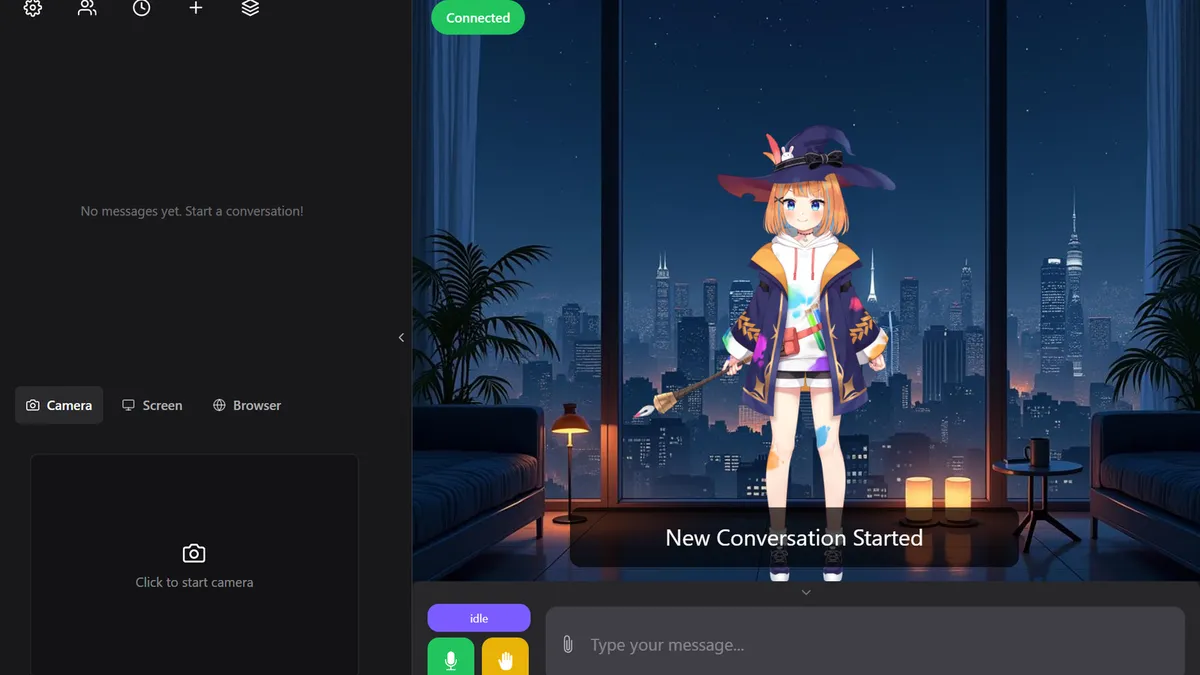
Live2Dのキャラクターに、声や文字で話しかけられるWindows用のAIアシスタントです。調べもの・天気・記憶・タイマーなどに対応しています。
- バージョン
- 1.0.0
- 対応環境
- Windows
- 必要なもの
- Windows 10 / 11(64ビット)、NVIDIA GeForce(ほぼ必須)、空き容量 25GB以上、Gemini APIキー
- 価格
- 無料
- ライセンス
- MIT
- 更新日
どんなツール?
パソコンの画面にLive2Dのキャラクターが現れ、声や文字で話しかけると、AIが答えてくれるアシスタントです。返事は音声で読み上げられ、キャラクターは会話に合わせて表情を変えます。
Open-LLM-VTuber をベースに、会話(Google Gemini)・音声認識(faster-whisper)・音声合成(Irodori-TTS)・Live2D を組み合わせています。音声認識と音声合成はパソコン内で動くため、音声についての従量課金はありません。
導入には手間がかかり、NVIDIA GeForce のGPUがほぼ必須です。 「必要な環境」を確認してからダウンロードしてください。
主な機能
- 声と文字で会話: 話しかけても、文字を入力しても、キャラクターが声で返事をします
- 表情が変わる: 返事の内容に合わせて、キャラクターの表情が切り替わります
- 調べもの・天気・時刻: Web検索(DuckDuckGo)と天気予報(Open-Meteo)を、必要なときに自動で使います
- 記憶: 「覚えておいて」と頼んだことを、次回以降の会話でも活かします
- タイマー・リマインダー: 時間になると、キャラクターから声をかけます
- ファイルにまとめる: 調べた内容を Word / Excel / テキストで保存できます
- PC操作: 登録したアプリやフォルダを、毎回確認してから開きます(削除・移動・コマンド実行はできません)
- 画面を見る: 「この画面見て」と頼んだときだけ画面を撮影し、AIに見せて答えます
- Live2Dモデルの差し替え: お手持ちのLive2Dモデルに変更できます。初期表示はLive2D社のサンプルモデルです
必要な環境
| 項目 | 内容 |
|---|---|
| OS | Windows 10 / 11(64ビット) |
| GPU | NVIDIA GeForce を強く推奨。GPUがなくても動きますが、声が出るまで1文あたり数十秒かかります |
| 空き容量 | 25GB以上(実際の使用量は約15GB) |
| その他 | インターネット接続、Git、uv(手順書で導入方法を説明)、Gemini APIキー |
動作確認は Windows 11 + GeForce RTX 5070 で行いました。確認できた範囲と未確認の機能は、同梱の説明書の「動作確認の状況」にまとめています。
インストール方法
- 上の「ダウンロード」ボタンから GitHub の配布ページを開き、Assets の中の
ai-desktop-assistant-v1.0.0.zip(約1.1MB)を保存します(「Source code」は選ばないでください) - zipを、
C:\AIAssistantのような半角英数字だけのフォルダに展開します(OneDrive の中は避けてください) - 同梱の
手順書.htmlを開き、書かれている順に進めます- Git と uv を入れる
- Gemini APIキーを取得する
setup.batをダブルクリックする(初回のみ。30分前後かかります)
zipが小さいのは、音声合成などのモデル本体がセットアップ中にダウンロードされるためです。
使い方
start_assistant.bat をダブルクリックして起動します。準備ができるとブラウザが開き、キャラクターが表示されます。開かないときは http://localhost:12393 を開いてください。
- 文字で話す: 画面下の入力欄に入力して Enter を押します
- 声で話す: ブラウザのマイクの使用を許可して話しかけます
- 止める: 話している途中で止めたいときは、黄色い手のボタンを押します
- 終了:
stop_assistant.batをダブルクリックします
起動時に開く黒い画面は、閉じずに最小化しておいてください。名前や性格、声、記憶の設定は http://localhost:12393/settings で変えられます。
よくある質問
声が出るまでが非常に遅いです
GPUが使われていない可能性があります。Open-LLM-VTuber\logs\irodori.log に model_device=cpu と出ていれば、CPUで動いています。対処は、同梱の説明書の「GPUを使うようにする」を見てください。
Gemini は無料で使えますか?
Gemini APIキーの料金や無料枠は、Google 側で変わります。最新の条件は Google のページで確認してください。
会話の内容はどこに送られますか?
会話の内容と、頼んだときの画面の画像は、Google(Gemini)に送られます。検索キーワードは DuckDuckGo、天気の地名は Open-Meteo に送られます。マイクの音声そのものはパソコンの外に送られず、文字に変換された内容だけがAIに送られます。
APIキーは他の人に渡してもいいですか?
いいえ。APIキーは Open-LLM-VTuber\conf.yaml とそのバックアップに保存されます。フォルダごと誰かに渡すときは、先にこれらのファイルを削除してください。
消したいときは?
stop_assistant.bat で停止し、展開したフォルダをまるごと削除します。ダウンロードしたモデルも同じフォルダ内にあるので、これで消えます。不要になったGemini APIキーは、Google AI Studio で削除しておくと安全です。
更新履歴
- 1.0.0(2026-09-24): 初回公開
このツールの関連記事
Live2Dのキャラと声で話せる「デスクトップAIアシスタント」を作りました
Live2Dのキャラクターと声や文字で会話できるWindows用のAIアシスタントを、Claude Codeで作りました。作ったきっかけ、できること、導入の流れと、GPUがほぼ必須な点を紹介します。