フォルダ内のファイル名を一括で変える「かんたん一括リネーマー」を作りました
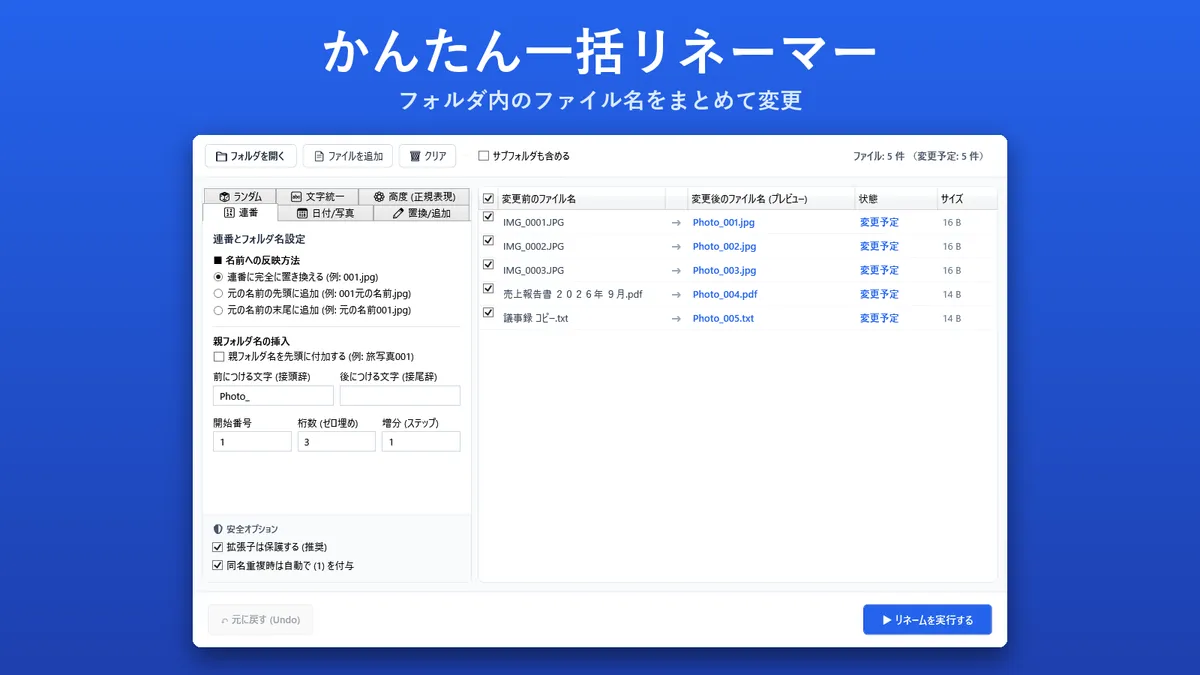
フォルダ内のファイル名を一括で変えられるWindows用のツール「かんたん一括リネーマー(EasyRenamer)」を作りました。Google Antigravity を使ったバイブコーディングで作っています。
この記事では、作ったきっかけと作り方の流れ、ツールでできることを紹介します。
作ったきっかけ
AIのバイブコーディングで何か作ってみたいと思ったとき、最初に浮かんだのが、ファイルのリネームツールでした。
目指したのは、初心者でも迷わず操作できて、しかも多機能なツールです。
作り方の流れ
今回は、Google の開発ツール「Google Antigravity」を使いました。AIのエージェントに作業を任せながらアプリを作れるツールです(2026年9月時点で Windows / Mac / Linux に対応)。
作り方は、次の3ステップです。
- Gemini に、作りたいツールについて相談する
- 相談した内容をもとに、仕様書を作る
- 仕様書を Antigravity に投げて、作ってもらう
できあがったのは、C# と WPF(.NET 9)で作られたWindowsアプリです。
「かんたん一括リネーマー」でできること
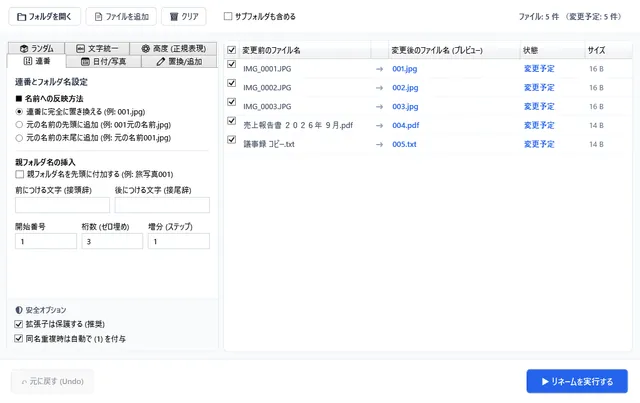
ファイルやフォルダを画面にドラッグ&ドロップして、左側のタブでリネームの方法を選びます。変更後のファイル名は右側の表にすぐ表示されるので、確認してから「リネームを実行する」ボタンを押します。
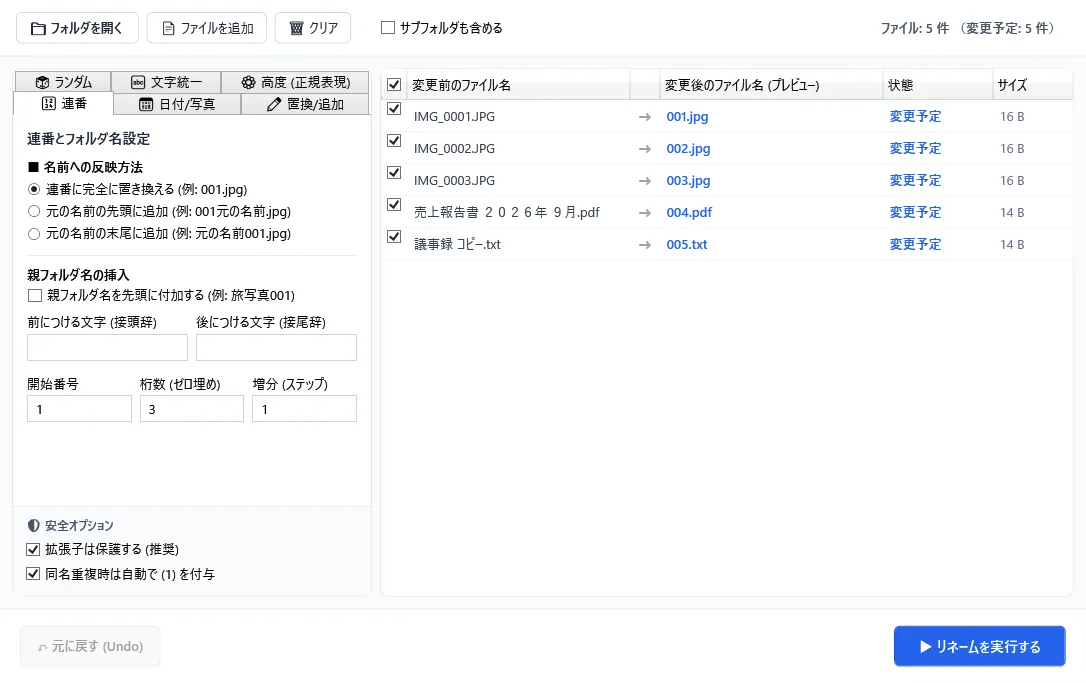
リネームの方法は、次の6種類です。
| タブ | できること |
|---|---|
| 連番 | 001、002…のような連番を付ける。開始番号・桁数・増分を指定できる。親フォルダ名も付けられる |
| 日付/写真 | 写真の撮影日時(Exif)、ファイルの更新日時・作成日時、今日の日時をファイル名に入れる |
| 置換/追加 | 文字を置き換える・削除する、先頭や末尾に文字を足す、先頭や末尾から指定の文字数を削る |
| ランダム | ランダムな数字・英数字・短いUUIDを付ける |
| 文字統一 | 拡張子の大文字・小文字をそろえる、全角英数字やスペースを半角にする、スペースを _ や - に置き換える |
| 高度(正規表現) | 正規表現で検索して置き換える |
連番を付ける
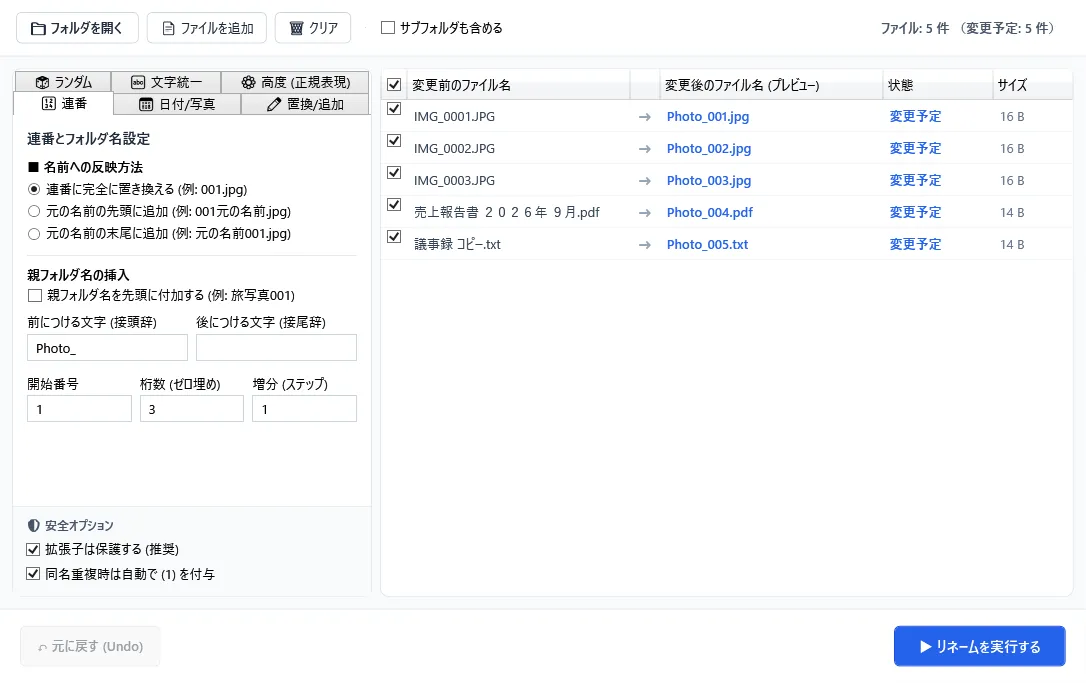
「連番」タブで、前につける文字に Photo_ を入れた例です。IMG_0001.JPG などが、Photo_001.jpg から順番の名前になります。
撮影日時を付ける
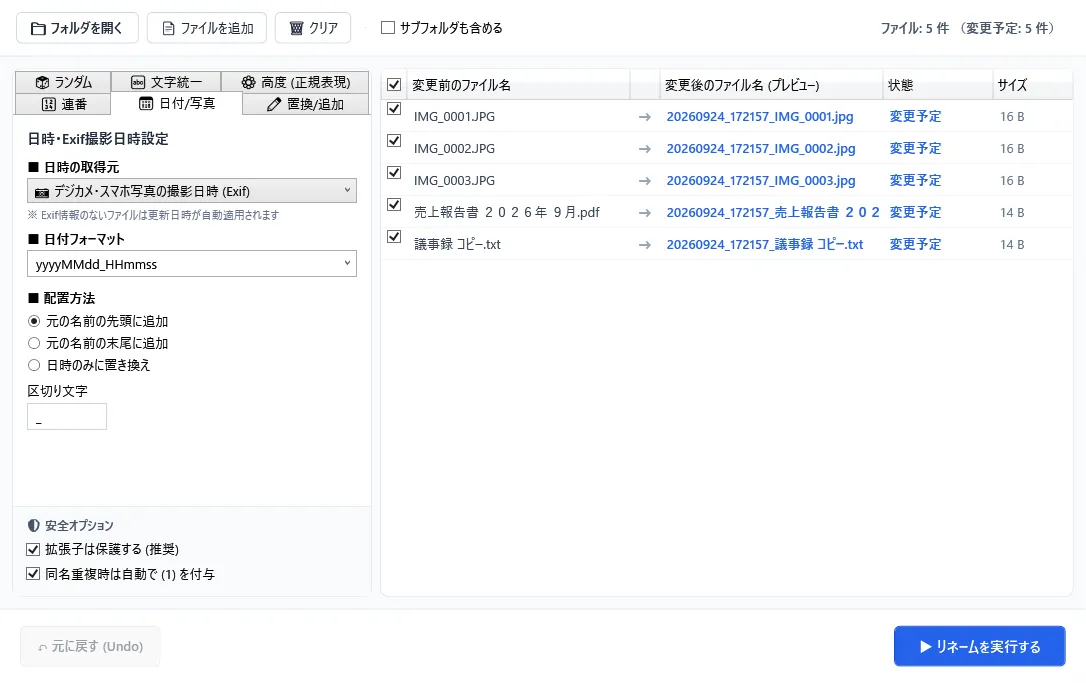
「日付/写真」タブでは、スマホやデジカメの写真に記録された撮影日時(Exif)を、ファイル名に入れられます。日付の書式や、元の名前の前後どちらに付けるかも選べます。Exif の情報がないファイルは、更新日時が使われます。
文字を置き換える
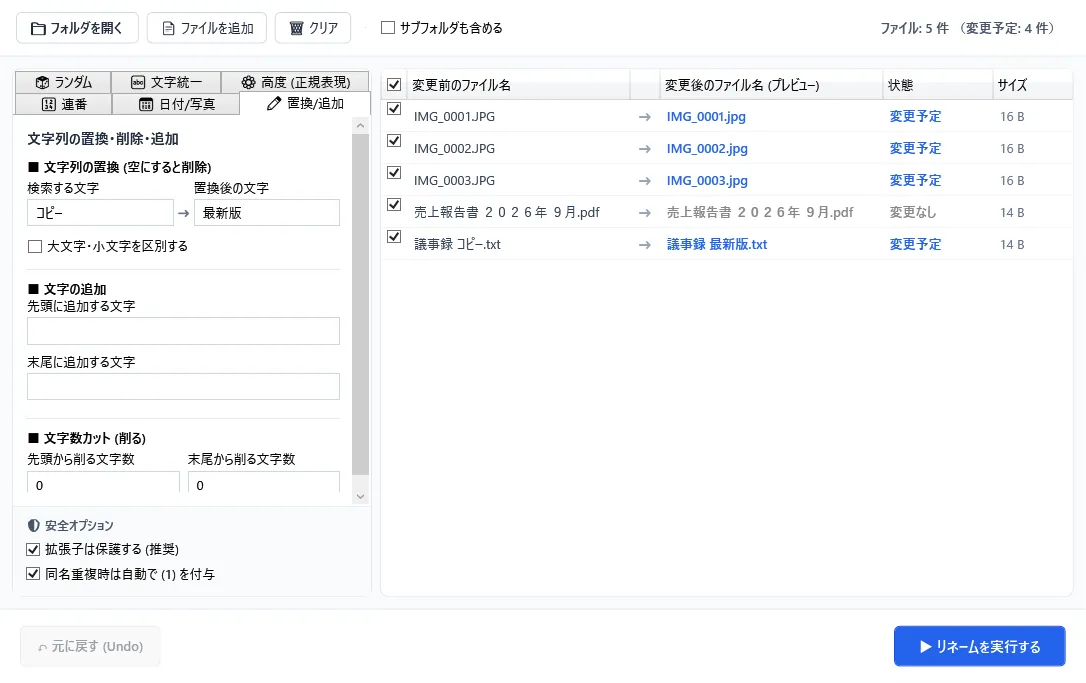
「置換/追加」タブで、「コピー」を「最新版」に置き換えた例です。「議事録 コピー.txt」が「議事録 最新版.txt」になります。置き換える文字がないファイルは「変更なし」と表示されます。
全角や拡張子をそろえる
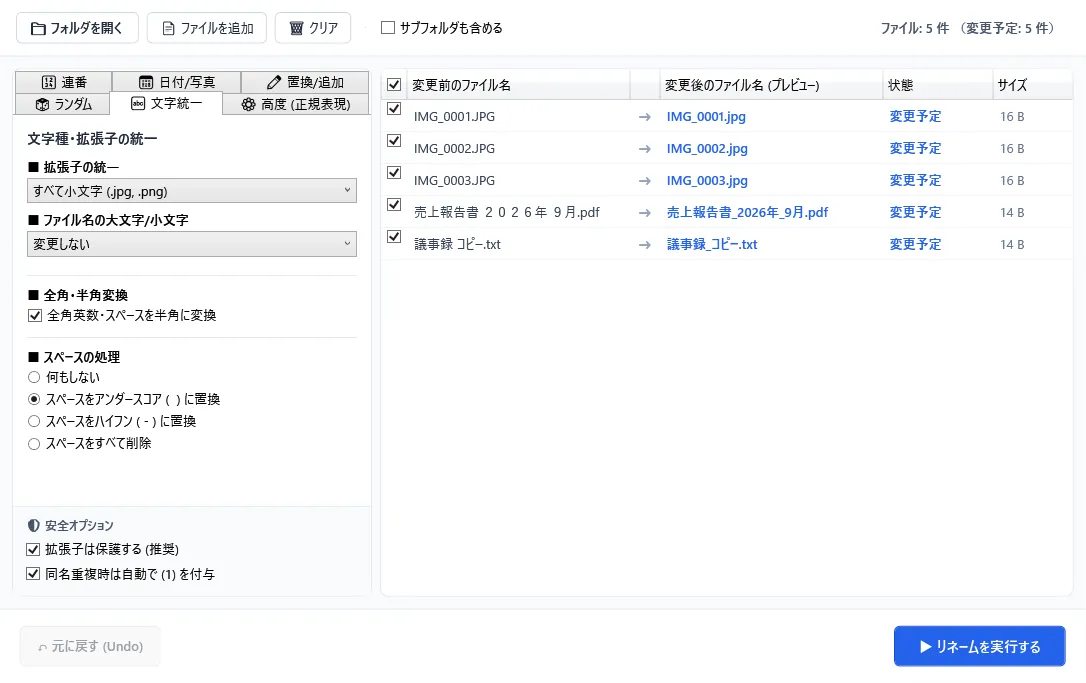
「文字統一」タブでは、全角の英数字やスペースを半角にしたり、拡張子を小文字にそろえたりできます。「売上報告書 2026年 9月.pdf」のような全角まじりの名前が、「売上報告書_2026年_9月.pdf」になります。
ランダムな名前・正規表現
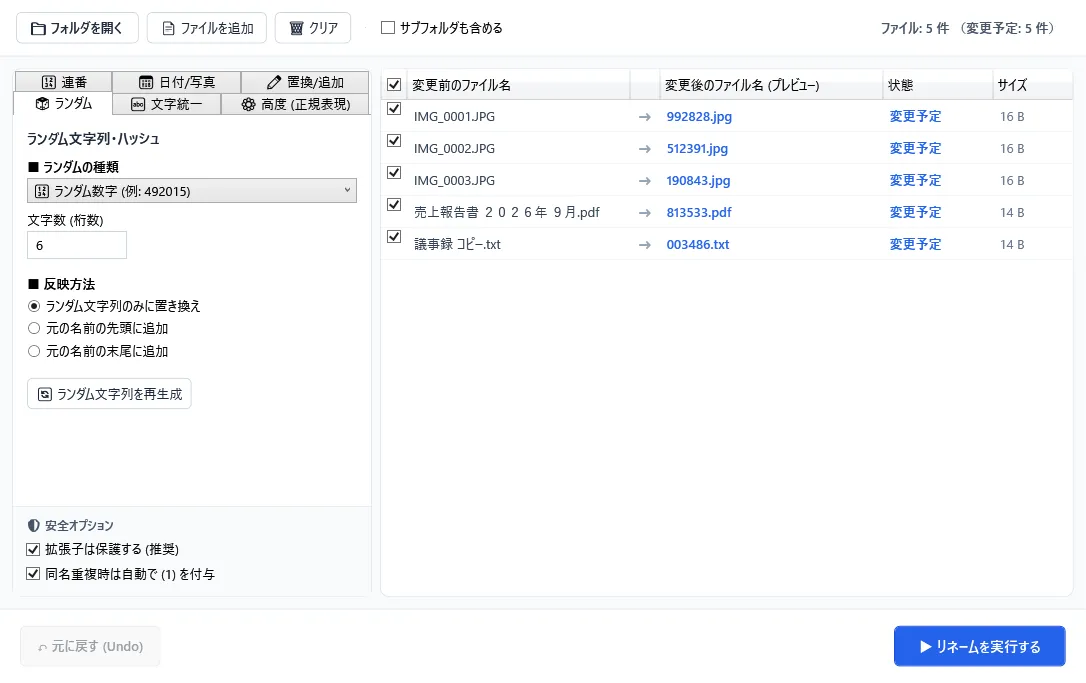
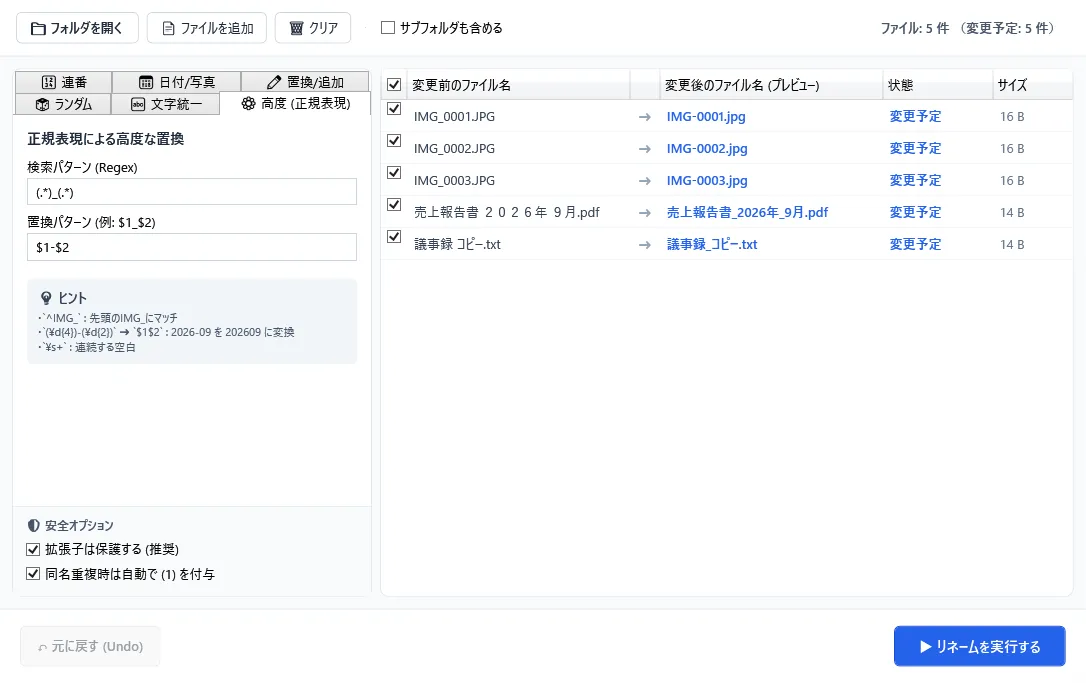
「ランダム」タブでは、ランダムな数字や英数字をファイル名にできます。「高度(正規表現)」タブは、正規表現が分かる人向けの機能です。
失敗しにくくするための機能
ファイル名を一度に変えるツールなので、間違えたときに困らないようにする機能を入れています。
- プレビュー: 実行する前に、変更後のファイル名を一覧で確認できます
- 元に戻す(Undo): 直前のリネームを、ボタン1つで元のファイル名に戻せます
- 拡張子の保護:
.jpgや.pdfなどの拡張子が消えてしまうのを防ぎます(初期設定でオン) - 同じ名前の回避: 変更後に同じ名前のファイルができるときは、自動で
(1)などを付けます - 一部だけ除外: 一覧のチェックを外したファイルは、リネームされません
ダウンロード
「かんたん一括リネーマー」は無料で使えます。インストールは不要で、zipを展開して EasyRenamer.exe をダブルクリックすると起動します。動作環境は Windows 10 / 11(64ビット)です。
ツールのページの「ダウンロード」ボタンから、GitHub の配布ページを開けます。Assets の中の EasyRenamer_v1.0.0.zip を保存してください。zipの中には、画面の画像つきの 操作説明書.html も入っています。
この記事で紹介したツール
かんたん一括リネーマー
フォルダ内のファイル名を、ドラッグ&ドロップで一括変更できるWindows用ツールです。連番・撮影日時・置換など6種類の方法に対応しています。
関連記事

毎日の日課を続けるために、デスクトップ常駐のタスク管理ソフト「ニチカ」を作りました
毎日何をすればいいかを見える形にして、無理やりにでも続ける力をつけるために作ったWindows用の日課管理ソフト「ニチカ」を紹介します。達成率の記録や集中タイマーなどの機能と、使う前の注意点をまとめました。

ローカルで作ったAI動画の「最後のコマ」を取り出すツールを作りました
ローカルの生成AIで作れる動画は5秒ほどで、それ以上にするには最後のコマの取り出しが必要でした。その手間から作った、動画の最初・最後・一定間隔のコマを画像で保存するWindows用ツールを紹介します。